File PDF là tệp PDF đã được thiết kế và xuất bản theo đúng yêu cầu kỹ thuật của máy in, giúp bản in ra đạt màu sắc, kích thước và độ nét như thiết kế ban đầu. Đây là định dạng phổ biến nhất để gửi thiết kế cho xưởng in vì PDF giữ nguyên bố cục, font chữ, hình ảnh và màu sắc trên nhiều thiết bị khác nhau.
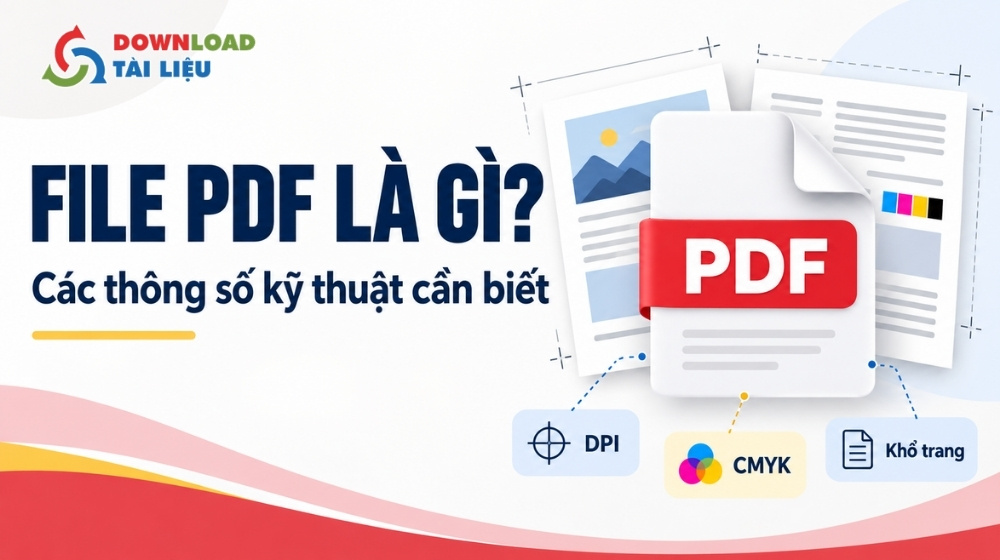
Các Thông Số Kỹ Thuật Quan Trọng File PDF
| Thông số |
Yêu cầu thường gặp |
Ý nghĩa |
| Định dạng file |
PDF, ưu tiên PDF/X-1a hoặc Press Quality |
Giữ nguyên bố cục và giảm lỗi khi in |
| Chế độ màu |
CMYK |
Phù hợp với hệ mực in bốn màu Cyan – Magenta – Yellow – Black |
| Độ phân giải ảnh |
Tối thiểu 300 DPI ở kích thước in thực tế |
Đảm bảo ảnh sắc nét, không bị vỡ hạt |
| Bleed – vùng chừa cắt |
Thường 3 mm mỗi cạnh, tương đương khoảng 0.125 inch |
Tránh lộ viền trắng khi cắt giấy |
| Safe zone – vùng an toàn |
Nội dung quan trọng cách đường cắt tối thiểu khoảng 3 mm |
Tránh chữ, logo bị cắt mất |
| Font chữ |
Nhúng font hoặc chuyển thành Outline |
Tránh lỗi hiển thị font trên máy in |
| Ảnh vector |
Nên dùng cho logo, chữ ký, biểu tượng |
Giúp đường nét sắc nét ở mọi kích thước |
| Đen chữ |
Dùng 100% Black, ví dụ C0 M0 Y0 K100 |
Tránh chữ bị lệch màu do chồng mực |
Các yêu cầu về CMYK, 300 DPI, bleed 3 mm, font outline/embed và xuất PDF/X là những tiêu chuẩn phổ biến trong hướng dẫn chuẩn bị file in của nhiều xưởng in nhanh lấy liền.
Chế Độ Màu CMYK
File in ấn nên sử dụng chế độ màu CMYK thay vì RGB. CMYK là hệ màu dựa trên mực in, gồm Cyan, Magenta, Yellow và Black; trong khi RGB là hệ màu dành cho màn hình.
Nếu thiết kế bằng RGB rồi mới chuyển sang CMYK, một số màu sáng — đặc biệt là xanh lá, xanh dương hoặc cam rực — có thể trông xỉn hơn so với màn hình. Vì vậy, tốt nhất bạn nên thiết kế ngay trong CMYK hoặc kiểm tra bản xem trước màu in trước khi xuất file.
Độ Phân Giải 300 DPI
Với ảnh bitmap như ảnh chụp, banner, hình minh họa hoặc ảnh sản phẩm, độ phân giải tối thiểu thường là 300 DPI tại đúng kích thước in. Ví dụ, một ảnh in rộng 10 cm cần đủ chất lượng 300 DPI ở khổ 10 cm, chứ không phải chỉ đủ 300 DPI khi phóng to.
Ảnh vector như logo, icon hoặc chữ không bị giới hạn bởi DPI vì chúng được mô tả bằng đường nét toán học. Đây là lý do logo thương hiệu nên được thiết kế dưới dạng vector thay vì ảnh PNG hoặc JPG.
Bleed và Safe zone là gì?
Bleed là phần hình ảnh hoặc màu nền được kéo dài vượt quá đường cắt thành phẩm. Khi máy cắt có sai lệch nhỏ, phần dư này giúp thành phẩm không xuất hiện viền trắng ở mép giấy. Chuẩn phổ biến là 3 mm mỗi cạnh, tương đương khoảng 0.125 inch.
Safe zone là vùng an toàn bên trong đường cắt. Chữ, số điện thoại, logo và các chi tiết quan trọng nên đặt cách mép cắt ít nhất khoảng 3 mm để không bị cắt vào khi gia công.
Ví dụ: nếu bạn thiết kế tờ rơi khổ A5 thành phẩm 148 x 210 mm, file thiết kế nên có kích thước 154 x 216 mm để chứa bleed 3 mm mỗi cạnh. Phần màu nền hoặc ảnh phải tràn hết vùng bleed, còn nội dung quan trọng cần nằm trong vùng an toàn.
Font chữ và hình ảnh
Trước khi xuất file, bạn nên nhúng font (embed fonts) hoặc chuyển chữ thành nét (outline/create outlines). Điều này giúp máy in hiển thị đúng font dù thiết bị đó không cài đặt font gốc.
Tuy nhiên, chuyển chữ thành outline khiến text không còn chỉnh sửa được. Vì vậy, hãy lưu một bản file gốc có text để chỉnh sửa sau, và chỉ xuất bản PDF in ấn từ bản đã hoàn thiện.
Cách Xuất File PDF Chuẩn
Trong Adobe InDesign, Illustrator hoặc Photoshop, quy trình chung thường gồm các bước sau:
- Thiết kế đúng kích thước thành phẩm.
- Chuyển tài liệu sang chế độ màu CMYK.
- Kéo màu nền, ảnh hoặc họa tiết tràn thêm 3 mm mỗi cạnh để tạo bleed.
- Đặt nội dung quan trọng cách mép cắt tối thiểu 3 mm.
- Kiểm tra ảnh có đạt tối thiểu 300 DPI ở kích thước in.
- Nhúng font hoặc chuyển toàn bộ chữ thành outline.
- Xuất PDF bằng preset PDF/X-1a:2001, Press Quality hoặc High Quality Print.
- Bật tùy chọn Crop Marks và Bleed nếu xưởng in yêu cầu.
Nếu bạn cần, tôi có thể viết tiếp phần hướng dẫn xuất Print-ready PDF từng bước trên Canva, Photoshop, Illustrator và InDesign để đăng kèm bài này trên downloadtailieu.com.
Xem thêm các kiến thức khác tại Download Tài Liệu:
Theo: Tác giả Trần Gia Huy