File EPS (Encapsulated PostScript) là định dạng đồ họa vector truyền thống, được dùng phổ biến trong thiết kế chuyên nghiệp và in ấn thương mại. EPS phù hợp nhất khi bạn cần gửi logo, minh họa hoặc ấn phẩm in cho đơn vị in mà vẫn đảm bảo chất lượng sắc nét ở mọi kích thước.
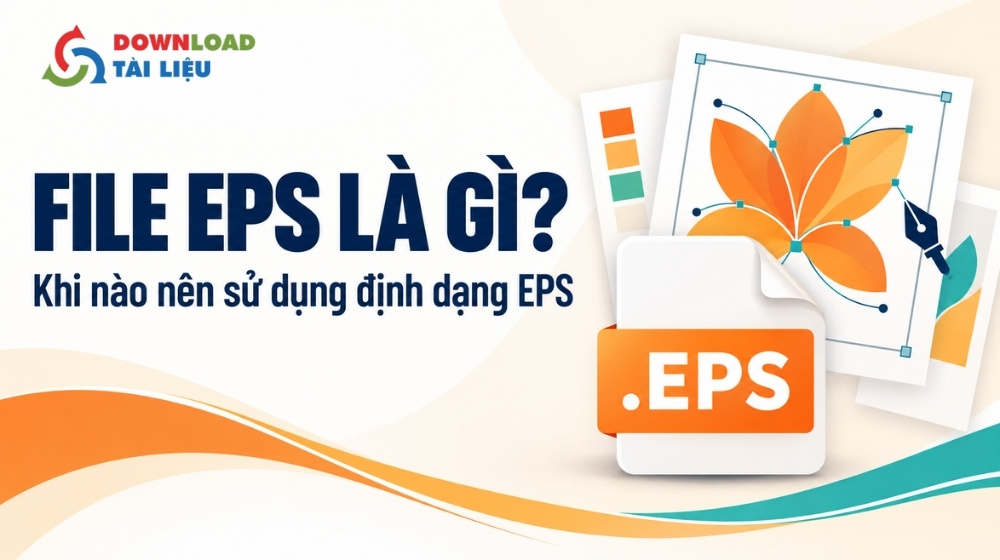
File EPS Là Gì?
EPS là viết tắt của Encapsulated PostScript, một định dạng do Adobe phát triển dựa trên ngôn ngữ PostScript. File EPS thường chứa một trang đồ họa hoặc một thành phần thiết kế, bao gồm vector, văn bản và đôi khi cả ảnh bitmap nhúng.
Điểm mạnh lớn nhất của EPS là tính độc lập với độ phân giải. Nghĩa là một logo EPS có thể thu nhỏ để in trên danh thiếp hoặc phóng to cho biển quảng cáo, standee mà không bị vỡ, mờ hay răng cưa.
EPS từng là chuẩn giao tiếp phổ biến giữa designer, nhà xuất bản và xưởng in. Ngày nay, định dạng này vẫn được nhiều xưởng in, máy in PostScript và quy trình prepress sử dụng, đặc biệt với các ấn phẩm in khổ lớn.
Cấu Trúc Cơ Bản Của File EPS
Một file EPS không đơn thuần là ảnh, mà là một tài liệu PostScript tự chứa, mô tả cách hiển thị và xuất bản đồ họa.
| Thành phần |
Vai trò |
| Dữ liệu PostScript |
Mô tả đường vector, hình khối, văn bản, màu sắc và cách kết xuất đồ họa. |
| Bounding box |
Xác định khung giới hạn của nội dung đồ họa trong file. |
| Bitmap preview |
Chứa bản xem trước độ phân giải thấp để phần mềm hiển thị nhanh trên màn hình. |
| Dữ liệu ảnh nhúng |
Có thể chứa ảnh raster như JPG hoặc TIFF nếu thiết kế bao gồm ảnh chụp. |
| Thông tin màu và font |
Lưu thông tin phục vụ xuất bản in, bao gồm màu in và cách xử lý chữ. |
Nhờ cấu trúc này, EPS có thể được đặt vào InDesign, Illustrator hoặc các phần mềm dàn trang khác mà vẫn giữ dữ liệu in chất lượng cao. Khi đặt EPS vào InDesign, phần mềm hiển thị bản preview nhẹ trên màn hình nhưng vẫn bảo toàn dữ liệu PostScript gốc cho bản in cuối.
Ưu điểm của định dạng EPS
- Phóng to không mất chất lượng: Vector trong EPS cho phép tái tạo logo và minh họa ở mọi kích thước, từ bút quà tặng đến biển hiệu lớn.
- Phù hợp in ấn chuyên nghiệp: EPS là định dạng truyền thống cho prepress, poster, billboard, bao bì và ấn phẩm marketing.
- Tương thích rộng với hệ thống in: Nhiều máy in PostScript, RIP và quy trình in công nghiệp hỗ trợ EPS.
- Gửi file cho xưởng in thuận tiện: EPS là file tự chứa, giúp giảm rủi ro thiếu liên kết hoặc lỗi hiển thị khi bàn giao thiết kế.
- Có thể chứa nhiều loại nội dung: Vector, chữ và ảnh bitmap có thể cùng tồn tại trong một file EPS.
Hạn chế cần lưu ý
EPS không phải lựa chọn tối ưu cho mọi dự án. Định dạng này khá cũ và có một số giới hạn so với AI, PDF hay SVG.
- Hỗ trợ trong suốt hạn chế: EPS không xử lý transparency tốt như các định dạng hiện đại hơn, đặc biệt khi đặt artwork trong suốt vào Illustrator.
- Khó chỉnh sửa chi tiết: EPS phù hợp để sử dụng hoặc xuất bản, nhưng không phải định dạng làm việc linh hoạt nhất nếu bạn cần chỉnh từng đối tượng.
- Không lý tưởng cho web: Trình duyệt không hiển thị trực tiếp EPS; với website, SVG, PNG hoặc WebP thường phù hợp hơn.
- Dung lượng có thể lớn: Nếu chứa ảnh bitmap hoặc nhiều chi tiết vector phức tạp, file EPS có thể nặng hơn mong đợi.
- Khả năng tương thích không đồng nhất: File EPS tạo từ Illustrator, InDesign hay Photoshop có thể không tương thích như nhau giữa các phần mềm.
Khi Nào Nên Dùng Định Dạng File EPS?
1. Gửi logo cho xưởng in
Logo là ứng dụng điển hình của EPS. Một logo vector EPS có thể in danh thiếp, tem, bao bì, áo đồng phục, biển hiệu hoặc quà tặng doanh nghiệp mà không lo mất nét.
Nếu xưởng in yêu cầu file vector gốc hoặc file chuẩn in, EPS vẫn là một lựa chọn đáng cân nhắc bên cạnh AI và PDF.
2. Thiết kế in khổ lớn
Với poster, banner, standee, billboard, decal dán tường hoặc biển quảng cáo, EPS giúp đảm bảo đường nét và chữ sắc nét dù kích thước in rất lớn.
Đây là lý do EPS từng trở thành “đồng tiền chung” trong ngành tái tạo đồ họa và in ấn thương mại.
3. Bàn giao file cho quy trình prepress
Khi làm việc với nhà in chuyên nghiệp, EPS phù hợp cho các tài sản đồ họa cần nhúng vào bản dàn trang hoặc đưa vào quy trình xuất film, plate và in công nghiệp.
Tuy nhiên, bạn nên xác nhận yêu cầu cụ thể của xưởng in. Hiện nay, nhiều đơn vị ưu tiên PDF/X cho ấn phẩm hoàn chỉnh và AI hoặc SVG cho tài sản vector có thể chỉnh sửa.
4. Trao đổi đồ họa giữa các phần mềm thiết kế
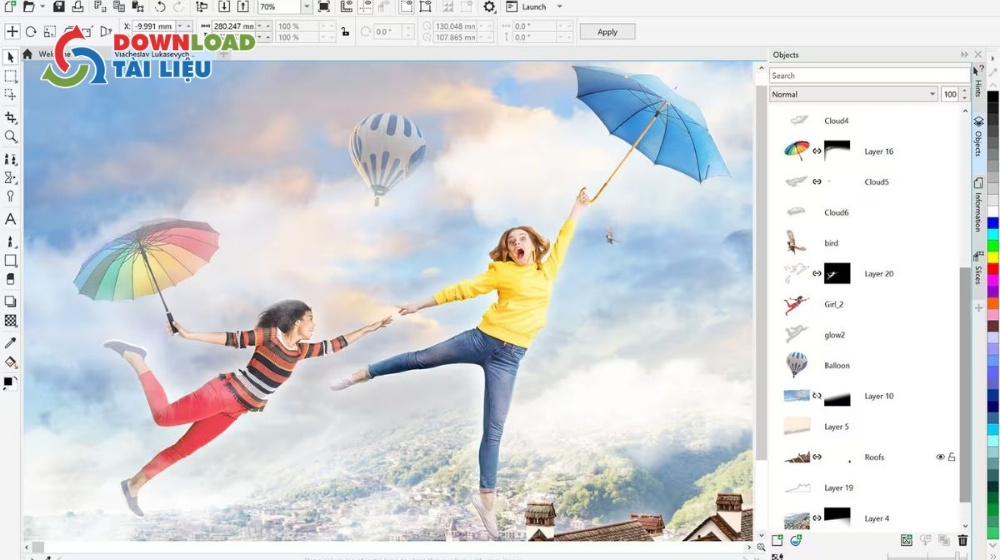
EPS từng là định dạng trung gian phổ biến để chuyển vector giữa Illustrator, InDesign, CorelDRAW và các phần mềm dàn trang, xuất bản.
Nếu đối tác sử dụng phần mềm cũ hoặc quy trình in yêu cầu EPS, đây vẫn là định dạng hữu ích để đảm bảo tương thích.
File EPS So Với AI, SVG và PDF
| Tiêu chí |
EPS |
AI |
SVG |
PDF |
| Mục đích chính |
In ấn, trao đổi đồ họa truyền thống |
Làm việc vector trong Illustrator |
Web và giao diện số |
Chia sẻ, duyệt và in ấn phẩm |
| Khả năng phóng to |
Tốt |
Tốt |
Tốt |
Tốt nếu chứa vector |
| Hỗ trợ transparency |
Hạn chế |
Tốt hơn |
Tốt |
Tốt |
| Phù hợp web |
Không |
Không |
Rất tốt |
Không phải tối ưu |
| Phù hợp xưởng in |
Tốt, đặc biệt quy trình cũ |
Tùy xưởng in |
Ít dùng cho in công nghiệp |
Rất tốt, nhất là PDF/X |
EPS là chuẩn truyền thống của ngành in, trong khi SVG phù hợp hơn cho web và AI phù hợp hơn cho quá trình thiết kế vector.
Cách Mở Và Tạo File EPS
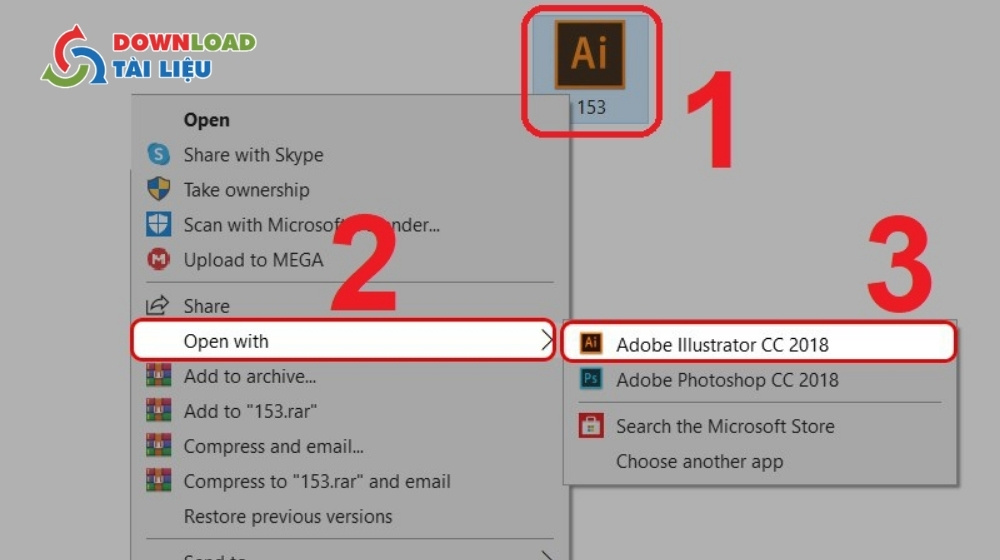
Bạn có thể mở file EPS bằng Adobe Illustrator, Adobe InDesign, Photoshop, CorelDRAW, Inkscape hoặc GIMP. Với Photoshop, EPS thường được mở dưới dạng ảnh raster hóa, nên không giữ được toàn bộ khả năng chỉnh sửa vector như Illustrator.
Để tạo file EPS:
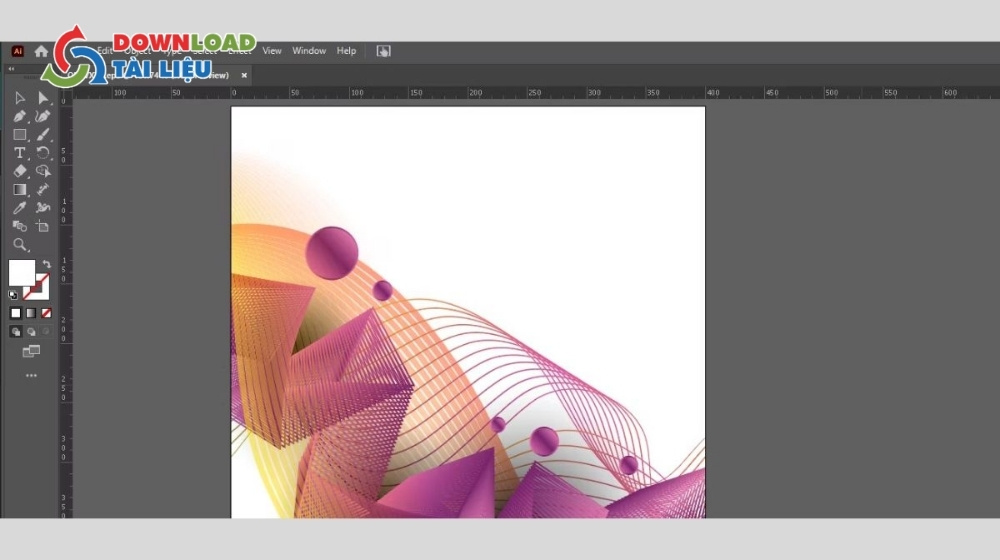
- Hoàn thiện thiết kế vector trong Adobe Illustrator hoặc phần mềm vector tương thích.
- Chuyển chữ thành đường nét nếu xưởng in yêu cầu, nhằm tránh lỗi thiếu font.
- Kiểm tra chế độ màu, thường là CMYK cho ấn phẩm in.
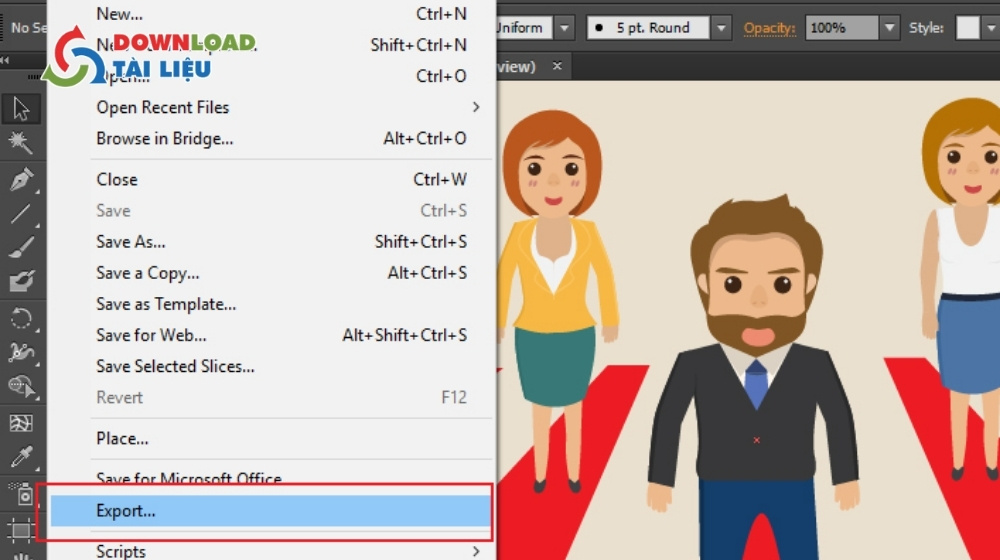
- Chọn File > Save As hoặc Export, sau đó chọn định dạng EPS.
- Đặt tên file rõ ràng, ví dụ:
Logo-Doanh-Nghiep-CMYK.eps.
- Gửi kèm thông số in như kích thước thành phẩm, chất liệu, số màu và yêu cầu bleed nếu có.
Kết Luận
File EPS vẫn là định dạng hữu ích trong in ấn chuyên nghiệp, nhưng không phải lúc nào cũng là lựa chọn hiện đại nhất. Hãy dùng EPS khi xưởng in yêu cầu, khi cần vector chất lượng cao cho ấn phẩm khổ lớn, và chuyển sang AI, SVG hoặc PDF/X khi cần linh hoạt chỉnh sửa, hiển thị web hoặc bàn giao ấn phẩm hoàn chỉnh.
Xem thêm các kiến thức khác tại Download Tài Liệu:
Theo: Tác giả Trần Gia Huy